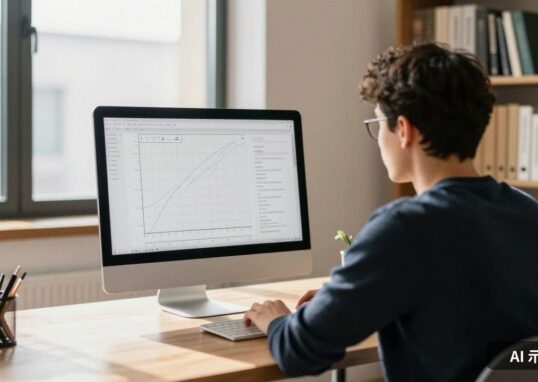
Google 於本週擴展旗下人工智慧助理 Gemini 的應用範疇,推出兩項主要功能,包含允許 AI 操作蘋果(Apple)Mac 電腦桌面應用程式的「電腦使用」功能,以及將研究文件轉化為完整網站的工具。這兩項功能旨在將 Gemini 深入整合至日常工作流程中,同時也伴隨著關於使用者授權範圍與控制權的討論。
Mac 電腦控制與運作機制
這項適用於 Mac 的新功能允許 Gemini 開啟應用程式、瀏覽選單、填寫表單,並在本機檔案與網站之間傳遞資訊。Google 將此能力定位為處理多步驟繁瑣任務的工具,例如從 PDF 提取出貨明細並輸入至線上表單,或是批次編輯照片。該代理程式在一個獨立的背景視窗中執行,主畫面的游標與顯示範圍仍可供使用者自由操作,且使用者能透過 Gemini 對話框內的即時預覽隨時中止偏離預期的任務。
在初期推出階段,該功能僅限美國地區、使用個人付費 Google 帳號且搭載蘋果晶片(Apple Silicon)並執行 macOS Sequoia 15.0 或更新版本的成人使用者以英文操作,工作與學校帳號暫不支援。權限控管採取逐一應用程式審核的方式,助理在取得新應用程式控制權前會先請求核准,並提供拒絕、僅允許一次或持續允許的選項。使用者可維持已允許與封鎖的應用程式清單,但在啟用時需授予 macOS 輔助使用與螢幕及系統音訊錄製權限。
相關風險與安全性考量
Google 在支援文件中指出,該代理程式可能接觸桌面應用程式內的活躍工作階段、讀取畫面上顯示的驗證碼,並執行某些應用程式無法復原的操作。同時,官方也對「提示詞注入(Prompt Injection)」風險提出警告,即文件或網站中的隱藏指令可能引導 AI 執行使用者未要求的動作。就在此功能發布的三天前,蘋果才剛剛在 macOS 27.3 測試版中緊縮存取控制,提供更細緻的權限限制方式。
研究文件轉網站工具與雲端同步
另一方面,前身為 NotebookLM 的 Gemini Notebook 現在可以透過單一對話提示詞,依據使用者選取的 PDF、網頁、YouTube 影片與 Google 試算表,組合出一個可運作的網站。該網站通常會在數分鐘內於筆記本的工作室面板中生成,包含滑動條、測驗與篩選器等互動元素。系統會將每次修改儲存為新版本而非覆蓋原版,但 Google 也提醒該工具可能產生錯誤,建議使用者在分享前與原始來源進行核對。
在隱私與資料同步方面,Google 的 Chrome 瀏覽器在使用者登入時預設會將書籤、瀏覽記錄、擴充功能、付款詳細資料與密碼管理器資料同步至雲端。Google 表示同步資料具備安全性,但此安排意味著單一帳號遭到妥協可能會暴露使用者的完整數位足跡,同時也便於該公司建立用於廣告業務的詳細個人檔案。
從產業發展的軌跡來看,科技巨頭正將 AI 助理從單純的「問答工具」推進至「任務執行者」的角色。Google 此次開放 Mac 桌面控制與文件建置網站,實質上是試圖將 Gemini 打造為使用者與數位裝置互動的核心介面。不過,當 AI 獲得跨應用程式的自主操作權限時,便利性與資安風險的權衡將成為最大挑戰。對於企業與個人用戶而言,如何在提升工作效率與防範非預期操作(如提示詞注入或誤刪檔案)之間取得平衡,將決定這類代理程式未來的普及速度。
若您正在評估是否在日常工作流程中啟用這些自動化功能,建議先盤點手邊敏感檔案的權限設定,並詳細檢視各項授權請求。在享受 AI 帶來的多步驟操作便利之餘,保留對關鍵決策的最終確認權,仍然是目前確保數位資產安全的最穩健作法。
本文改寫整理自公開新聞來源,原始報導由BigGo Finance發布。
常見問題 FAQ
Gemini 的 Mac 電腦控制功能目前開放給哪些使用者?
該功能目前僅限美國地區、持有個人付費 Google 帳號、使用搭載蘋果晶片且執行 macOS Sequoia 15.0 或更新版本的成人使用者以英文操作,工作與學校帳號暫不支援。
使用者該如何控制 Gemini 對 Mac 應用程式的存取權限?
權限採用逐一應用程式審核的方式進行,Gemini 在取得新應用程式控制權前會請求核准,使用者可選擇拒絕、僅允許一次或持續允許,並能隨時檢視已允許與封鎖的應用程式清單。
Gemini Notebook 能將哪些來源轉化為網站?
使用者可以選取 PDF、網頁、YouTube 影片與 Google 試算表等來源,透過單一對話提示詞在筆記本的工作室面板中生成包含互動元素的網站。
※ 此篇文章由 AI 改寫或生成,內容僅供參考,可能存在錯誤或不準確之處。
Author

Related Posts

震撼!Google 宣布 2027 年全面關閉 Nest App 與 Google Assistant,智慧家庭正式迎向 Gemini 時代?
根據 Google(谷歌)於 11 月 20...
Read out all