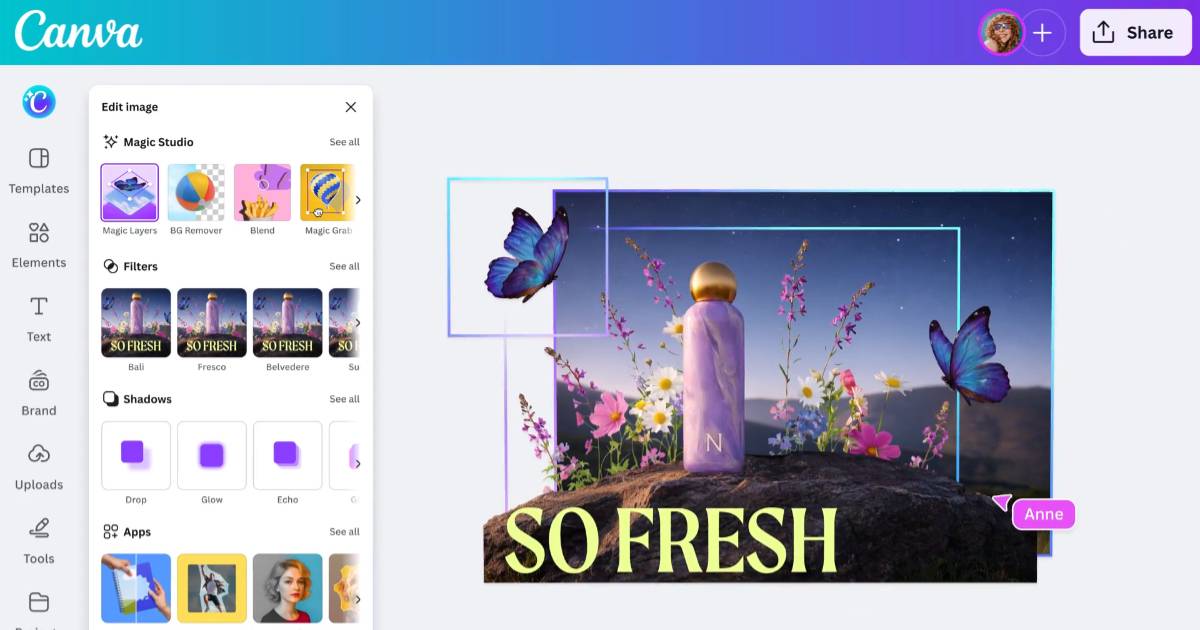
<p>近期,設計平台 Canva 推出「Magic Layers(魔術圖層)」功能,解決了 Google NotebookLM 生成簡報和資訊圖表時的編輯難題。此功能將圖片中的文字和圖形元素自動拆解為可編輯的圖層,大幅提升內容修改的便利性。</p>
<h2>解決 NotebookLM 圖片編輯痛點</h2>
<p>Google NotebookLM 的一鍵生成簡報功能確實為用戶帶來了便利,但生成的內容多以圖片形式呈現,一旦圖中資訊有誤,便無法快速編輯。Canva 的「Magic Layers」功能正好補足了這項不足,讓使用者即使只有圖片檔,也能輕鬆進行細部修改。</p>
<p>具體來說,使用者只需上傳一張包含文字和圖形的圖片,Canva 的 AI 便會自動辨識並拆解內容,形成可個別編輯的元素。這意味著無論是海報還是資訊圖表,都能在 Canva 上進行精細調整。</p>
<h2>操作方式與現狀</h2>
<p>目前,「Magic Layers」功能仍在逐步推出中,使用者需先進入「設定」將語言切換為英文,回到主頁後,才會看到全新的「Magic Layers」功能按鈕。點擊按鈕後,即可上傳想要編輯的圖片。</p>
<p>圖片上傳完成後,系統會自動辨識其中的文字和圖形元素,並將其拆解為可個別編輯的物件,方便後續進行修改。不過在實際測試中,部分內容在轉換為可編輯元素後,外觀可能會與原圖不同,需要自行手動微調。</p>
<h2>免費功能與未來展望</h2>
<p>值得注意的是,「Magic Layers」目前為免費功能,這對於許多需要頻繁修改設計內容的用戶來說是一個好消息。與其他 AI 功能(如擴圖、去背等)不同,「Magic Layers」的推出進一步簡化了設計流程,提升了用戶體驗。</p>
<p>展望未來,Canva 的「Magic Layers」功能有望成為設計師和非設計師的常用工具,幫助他們更高效地完成設計工作。此功能的推出,也反映了 AI 技術在設計領域的不斷進步和應用。</p>
<h2>常見問題 FAQ</h2>
<h3>Canva 的「Magic Layers」功能可以做什麼?</h3>
<p>Canva 的「Magic Layers」功能可以將圖片中的文字和圖形元素自動拆解為可編輯的圖層,讓使用者即使只有圖片檔,也能輕鬆進行細部修改。</p>
<h3>如何使用 Canva 的「Magic Layers」功能?</h3>
<p>目前需先進入「設定」將語言切換為英文,回到主頁後,點擊「Magic Layers」功能按鈕,上傳想要編輯的圖片,系統會自動辨識並拆解內容。</p>
<h3>「Magic Layers」功能是否收費?</h3>
<p>「Magic Layers」目前為免費功能,這對於需要頻繁修改設計內容的用戶來說是一個好消息。</p>
<script type="application/ld+json">{"@context":"https://schema.org","@type":"FAQPage","mainEntity":[{"@type":"Question","name":"Canva 的「Magic Layers」功能可以做什麼?","acceptedAnswer":{"@type":"Answer","text":"Canva 的「Magic Layers」功能可以將圖片中的文字和圖形元素自動拆解為可編輯的圖層,讓使用者即使只有圖片檔,也能輕鬆進行細部修改。"}},{"@type":"Question","name":"如何使用 Canva 的「Magic Layers」功能?","acceptedAnswer":{"@type":"Answer","text":"目前需先進入「設定」將語言切換為英文,回到主頁後,點擊「Magic Layers」功能按鈕,上傳想要編輯的圖片,系統會自動辨識並拆解內容。"}},{"@type":"Question","name":"「Magic Layers」功能是否收費?","acceptedAnswer":{"@type":"Answer","text":"「Magic Layers」目前為免費功能,這對於需要頻繁修改設計內容的用戶來說是一個好消息。"}}]}</script>
<p style="
